Mostrando entradas con la etiqueta programa. Mostrar todas las entradas

sábado, 10 de agosto de 2019

Mi Mercadito ya!!!


Mi Mercadito


Se trata de un programa inspirado en las alternativas de ayudas originadas después de la segunda Guerra Mundial donde en muchos países, las personas tomaron este tipo de programas de ayuda para salir de crisis sociales, económicas y políticas, en el cual el principal afectado es el pueblo o las personas de menos recursos y posibilidades para salir adelante o  progresar, y en las peores de las situaciones, personas que no pueden traer a la mesa de su casa el alimento y sustento diario para él y su familia.

Este reconocido programa esta esparcido ya por varias naciones (principalmente en latino américa) que están atravesando por crisis económicas, donde la inflación puede llegar a empobrecer a muchas personas inocentes que no tienen la responsabilidad de la mala gestión de sus gobernantes.


El Programa


Una persona que quiera ingresar en el programa alimenticio "Mi Mercadito" lo primero que tiene que hacer es aceptar una invitación y asistir a una reunión donde se le explicará con detalle el sistema, y no solo eso, donde verá con sus propios ojos las entregas de mercados a personas que ya cumplieron su ciclo de participación.

Luego cuando decide participar en el programa, debe llevar dos (2) artículos de alimentos los cuales le asignará la persona que lo ha captado con anticipación; pero esto aún no queda aquí, sumado a esto, debe captar otras dos personas para que participen con usted en el programa.

Una vez hecho esto, usted habrá agregado a su grupo dos personas! ¿Pero cuando recibe usted su mercado? Estas dos personas que usted ha captado deben encontrar dos personas cada uno, dando como resultado cuatro personas más, ya estando en este punto, solo le falta un paso más para recibir su anhelado mercado de alimentos.

Estas cuatro personas resultantes en última instancia deben culminar el ciclo que usted ha iniciado cuando decidió entrar y participar; ellos deben captar cada uno 2 personas más dando como resultado final para usted 8 personas que cerrarán su ciclo. Siendo los artículos de estos 8 nuevos participantes del programa los que le van a hacer la entrega a usted de su mercado y llevarlo a su casa.

Cuando ya usted ha recibido su mercado finalmente, automáticamente queda fuera del programa, (demostrando de esta manera que no se trata de ningún programa piramidal) quedando como próximos a recibir las 2 personas que usted captó cuando ingresó. Y de esta manera lleva a cabo un sistema de ayuda de forma interminable, donde la participación, el apoyo, la ayuda son los ingredientes principales de este sistema de ayuda social.


¿Que contiene el mercado?


2 Kg. Harina de Maíz 
2 Kg. Pasta
2 Kg. Azúcar
2 Kg. Arroz
1 Lt. Aceite
1 Kg. Harina de Trigo
¼ Kg. Café
½ carton de huevos
1 Kg. Sal
500 gr. Mantequilla
½ Kg. Caraotas
½ Kg. Lentejas


Esquema “Mi Mercadito”


Este esquema o grafica se utiliza para cuando ya la persona participante del programa está próxima a cerrar su ciclo pueda llevar el control de las personas que ha agregado a su grupo y de esta manera estar al pendiente del estado de sus integrantes.


mi mercadito, mi mercadito ya, ayuda, programa, ayuda social, mercadito, mercado rapido, mercado sin costo, grupo, alimentos, casa, familia, 

domingo, 16 de diciembre de 2018

Como Recuperar Contactos Borrados en Android


Como recuperar contactos eliminados en Android


Todos los contactos en mi teléfono Android acaban de ser eliminados. Ayuuuudaaaa!!!!

Reestablecí accidentalmente mi dispositivo del teléfono a la configuración de fábrica y perdí todos mis contactos, ¿Qué puedo hacer por favor?

¿Cómo recuperar contactos perdidos en mi teléfono Android? Cualquier sugerencia será muy apreciada.

Mi hijo eliminó de mi teléfono Android accidentalmente un contacto importante… ayúdenme por favor!!!


Estas y muchas preguntas más se pueden encontrar en Internet de personas que de algún modo perdieron sus contactos… las respuesta la encontraras en este artículos que te será de mucha utilidad ya que si no te ha sucedido pues no estas exento de que te suceda, así que presta atención al siguiente artículo.

¿Desea restaurar los contactos eliminados de su teléfono Android? Sé cómo se siente después de eliminar contactos importantes por error. Afortunadamente, puede recuperar contactos eliminados de teléfonos Android con contactos de recuperación de software para Android - Wondershare Dr.Fone para Android (Android Data Recovery) (Software de escritorio). Actualmente, no has experimentado ninguna habilidad de la aplicación de Android para hacer resucitación. Para recuperar contactos eliminados de su teléfono Android, debe:

1) Deje de usar su teléfono Android de inmediato, ya que es peligroso perder todos los contactos si puede continuar usándolo. Los contactos de eliminación aún existen en su teléfono Android en algún lugar pero visibles, esperando ser borrados con nuevos datos. En este caso, continuar utilizando el teléfono generará nuevos datos, lo que hará que los contactos eliminados resulten irreversibles.

2) Instale Wondershare Dr.Fone para Android en su computadora y siga los pasos a continuación para recuperar los contactos perdidos en su dispositivo Android.

1. Tutorial para aprender cómo restaurar contactos eliminados en un teléfono Android
Paso 1 Enlaza tu aparato Android a tu ordenador
Descargue el software e instálelo en su computadora. Conecte su teléfono Android con su computadora. Ejecute el programa y obtendrá una ventana del programa como la imagen.


2. Autorizar la purificación USB en el dispositivo Android
Para usar el software para recuperar contactos eliminados de su teléfono Android, primero debe habilitar la depuración USB en su teléfono. ¡no te preocupes! Es muy fácil habilitar la depuración USB. Si no sabe cómo hacerlo, siga los pasos a continuación según la versión que esté ejecutando su teléfono Android.

Android 2.3 o anterior: haga clic en "Configuración"> Haga clic en "Aplicaciones"> haga clic en "Desarrollo"> Marque "Parche USB"
Android 2) 3.0 a 4.1: Haga clic en Configuración> Haga clic en Opciones de desarrollador> Verificar depuración de USB
Android 3) 4.2 o posterior: haga clic en Configuración> haga clic en Acerca del teléfono> Presione Número de compilación varias veces hasta que obtenga una nota "Está en modo desarrollador"> Vuelva a Configuración> Haga clic en Opciones de desarrollador "> Compruebe si hay depuración USB.
Nota: cuando habilita la depuración USB en su teléfono, puede desconectar su teléfono o mantenerlo conectado. Depende de ti Solo recuerde que su teléfono debe estar conectado a su computadora después de haber habilitado la depuración USB.


3. Analiza el teléfono y borra para borrar tus contactos.
Haga clic en "Inicio" Analice android su teléfono. El análisis se completará en unos segundos. Después de eso, aparecerá un comando de "Solicitud pendiente" en la pantalla de su dispositivo. Haga clic en el botón Permitir para permitir esto. A veces aparecerán varias veces. Simplemente haga clic en "Permitir" hasta que no vuelva a aparecer. Luego, haga clic en "Inicio" en la ventana del programa e inicie la exploración del dispositivo.


4. Previsualiza y recupera contactos eliminados de tu teléfono Android
Contactos eliminados, sino asimismo todas los vínculos actualmente en los dispositivos rotos se escanean y se muestran en el resultado del escaneo. Puedes previsualizar uno por uno y decidir cuál quieres. Marque y haga clic en "Restaurar" guardado en su computadora.

Nota: Los contactos eliminados y los contactos en diferentes colores se muestran en el resultado del escaneo. Puede separarlos usando el botón en la parte superior: solo vea los elementos eliminados. Además, también puede recuperar y hacer copias de seguridad de mensajes, fotos y videos en su dispositivo Android roto si lo necesita.


Link de DESCARGA (quitar espacios de la dirección URL y pegar en la barra de búsqueda):

http://   download.wondershare.   com/drfone-for-and   roid_full2298.exe

Espero les halla funcionado estupendo y que este post sea de utilidad para muchos que lo necesitan... no olvides comentar!!!


miércoles, 5 de diciembre de 2018

Tutorial - Manual de Uso Photoimpact 11 (Parte 4)


Tutorial - Manual de Uso Photoimpact 11 (Parte 2)


(LINK DE DESCARGA DEL PROGRAMA AL FINAL DE ESTE ARTICULO)


Personalizando el EasyPalette

Para modificar la EasyPalette para que se adapte a su forma de trabajar, haga clic en CustomizeEasyPalette. Esto abre el cuadro de diálogo Personalizar EasyPalette que incluye opciones para la visualización de miniaturas, así como la organización de categorías y objetos.

Modificación y adición de miniaturas de galerías.

Puede resultarle conveniente modificar su colección de herramientas personalizadas y efectos especiales directamente en el EasyPalette. Al hacer clic en los menús de miniaturas, puede elegir modificar los efectos de miniaturas y agregar nuevos efectos, incluidos los efectos de complemento de Adobe Photoshop y los rellenos de imágenes. También puede agregar una variedad de comandos para el ajuste y la conversión de la imagen seleccionando AddCommand Thumbnails.

Para cambiar y agregar un ajuste preestablecido de miniatura de Galería:

1. Seleccione una miniatura de galería.
2. Haga clic en los comandos del menú de miniaturas o haga clic con el botón derecho en una miniatura, luego seleccione Modificar propiedades y Aplicar. Aparece el cuadro de diálogo para ese efecto.
3. Modifica la configuración de tu miniatura.
Consejo: haga clic en Agregar en el cuadro de diálogo para almacenar una miniatura modificada en el EasyPalette para uso futuro. Esto agrega una nueva página sin reemplazar una existente.
4. Haga clic en Aceptar para aplicar la configuración a la imagen activa.
Nota: para actualizar un efecto de miniatura en particular sin agregar una nueva miniatura a la EasyPalette, seleccione Propiedades en los comandos del menú Miniatura. Esto solo funciona para miniaturas de efectos especiales.


Uso de variaciones en las galerías de EasyPalette

Algunos efectos en la Galería EasyPalette se pueden ajustar usando el comando Variaciones.

Para ajustar efectos usando Variaciones:

1. Seleccione una miniatura de galería.

2. Haga clic en los comandos del menú Miniatura y seleccione Variaciones. También puede hacer clic con el botón derecho en la miniatura y luego seleccionar Variaciones.

3. Se abre el cuadro de diálogo Variaciones: (Efecto). Se visualizarán varias miniaturas que muestran el filtro aplicado a la imagen u objeto en diversos grados.

4. Haga doble clic en la miniatura o seleccione la miniatura y luego haga clic en Aceptar para aplicar el efecto.

Nota: Después de aplicar el efecto, cuando regrese al cuadro de diálogo Variaciones del mismo efecto, las miniaturas disponibles tendrán distintos grados de antes. Puede continuar eligiendo las miniaturas hasta que logre el efecto deseado.

Lo esencial

Esta sección le permite comenzar con los conceptos básicos del uso de PhotoImpact. Aquí aprenderá a crear, modificar y guardar imágenes, así como a adquirirlas en dispositivos de imágenes o en Internet. Aparte de esto, también aprenderá cómo imprimir imágenes en diferentes formas o diseños y cómo recuperarse de cometer errores mientras trabaja en sus documentos.


Creando nuevas imágenes

PhotoImpact le ofrece una amplia gama de opciones al crear una nueva imagen de crestado. Estas opciones le permiten personalizar la apariencia de su imagen, incluido el fondo, y configurarla para el menú de DVD, la Web o la edición de imagen normal. Para obtener más información sobre cómo crear una nueva página web, consulte "Creación de una nueva página web".

Para crear tu propia imagen desde cero:

1. Seleccione Archivo: Nuevo - Nueva imagen [Ctrl + N].

2. Haga clic en el tipo de datos deseado que define el formato de imagen que se usará para la nueva imagen.

3. Selecciona una de las opciones de Canvas:

Blanco Establece la imagen base en color blanco liso.
Color personalizado Establece la imagen base para que sea un color sólido de su elección.
Color de fondo Establece la imagen base con el color de fondo asignado en la Caja de herramientas. Por defecto, el color de fondo de un documento es blanco.
Transparente Oculta la imagen base y muestra la cuadrícula de fondo predeterminada.

4. Establezca las dimensiones de la imagen en el conjunto de opciones de Tamaño de imagen.

Ofertas estándar comúnmente utilizadas en pantallas y tamaños de papel.
Imagen activa Abre una nueva imagen con el mismo tamaño que la imagen activa actualmente en el área de trabajo.
Igual que la imagen en el portapapeles Abre una nueva imagen con el mismo tamaño exacto que la imagen en el portapapeles.
Definido por el usuario Le permite personalizar el tamaño. Una vez que especifique un tamaño, puede hacer clic en Invertir para cambiar el ancho y el alto, o hacer clic en Definido por el usuario para agregar las dimensiones como un ajuste preestablecido para un fácil acceso.

Cargando parcialmente las imágenes

Trabajar con imágenes grandes puede ser una tarea tediosa, especialmente mientras se espera que la pantalla se vuelva a dibujar cada vez que se realiza una acción en ella. La carga parcial puede ayudar a acelerar el proceso de edición mostrando solo el área que desea modificar en lugar de cargar la imagen completa.

Notas:
• La carga parcial se puede aplicar a casi todos los formatos de archivo legibles por PhotoImpactexcept * .UFO archivos o archivos con un área de selección guardada.
• Las imágenes RGB de 48 bits y en escala de grises de 16 bits no admiten la carga parcial.

Para abrir parcialmente un archivo:

1. Seleccione Archivo: Abrir [Ctrl + O]. Seleccione Partialload y luego haga clic en los archivos para abrir. (Seleccione los archivos con [Shift] para seleccionar un rango de archivos o [Ctrl] para seleccionar al azar varios archivos.

2. Haga clic en Abrir. La imagen se divide en cuadrículas. La cuadrícula de selección divide la imagen en partes iguales. Introduzca valores para el número de columnas y filas de la cuadrícula.

Nota: para seleccionar un área personalizada para cargar, desactive Grid. Haga clic en la imagen y arrastre las asas del marco para seleccionar un área de la imagen.


3. Haga clic en Aceptar. El área seleccionada se abre en el espacio de trabajo.

Nota: Una vez que haya terminado de editar, guarde la imagen como de costumbre. Si cambia el tipo de datos o las dimensiones del área parcialmente cargada, debe guardarla como una nueva imagen.

Apertura de archivos CMYK

Con PhotoImpact, puede abrir un archivo CMYK de dos maneras: abra la imagen como cuatro imágenes en escala de grises separadas, cada una representando un canal de color (cian, magenta, amarillo y negro), o deje que PhotoImpact lo convierta automáticamente al modo RGB de 24 bits. Puede editar la imagen y revertirla a CMYK antes de guardarla y cerrarla.

Al abrir un archivo CMYK, PhotoImpact le pedirá que elija la imagen que se abrirá. Si decide abrirlo combinando todos los canales de color, se le pedirá que especifique el perfil de separación y el método de intento de intento.

Para una manera más conveniente de configurar cómo abrir imágenes CMYK, vaya a Archivo: Preferencias - General. En Abrir y guardar, haga clic en Configuración CMYK y especifique si los canales de color se combinarán o separarán. Seleccione Preguntar al abrir si desea que aparezca el cuadro de diálogo cada vez.


les dejo el enlace de descarga para este especial programa de diseño grafico... solo tienes que quitar los espacios del enlace...


https://www.4shared.com/rar/idEZSVk_ca/Photoimpact_11__elvis__-_copia.html


ddavidd16: puedes dejar tu comentario :)

Tutorial - Manual de Uso Photoimpact 11 (Parte 3)

Tutorial - Manual de Uso Photoimpact 11 (Parte 2)


(LINK DE DESCARGA DEL PROGRAMA AL FINAL DE ESTE ARTICULO)


Usando el EasyPalette


EasyPalette es un panel que suministra acceso rápido a efectos y objetos preestablecidos y personalizados. Coge filtros, estilos, imágenes, formas, plantillas y animaciones. Las galerías contienen varios efectos que puede aplicar a sus imágenes, mientras que las librerías de objetos sujetan diversos objetos, rutas, plantillas web y más. El método más fácil y conveniente para aplicar efectos o agregar objetos es hacer doble clic en sus miniaturas en EasyPalette. También puede arrastrar estas columnas directamente a la imagen, el área de selección o el objeto. Al personalizar los efectos y los objetos, puede crear sus propias galerías y bibliotecas de objetos. Estos se pueden almacenar y compartir con otros usuarios de PhotoImpact.


Sobre las galerías y bibliotecas de EasyPalette.

Las galerías y bibliotecas de EasyPalette acogen numerosos efectos predefinidos y objetos que puede manejar claramente para sus gráficos.

Creando y organizando tus galerías y bibliotecas de objetos.
Puede establecer sus propias galerías y bibliotecas de objetos para tener entrada fácil a su recopilación personal de efectos y objetos. Puede almacenar estos registros para utilizarlos en futuros proyectos o compartirlos con otros beneficiarios.

Para crear una galería o biblioteca de objetos:

1. Haga clic en la flecha hacia abajo de Galerías / Bibliotecas de objetos y elija GalleryManager / Object Library Manager - Crear.

2. Surgirá el cuadro de diálogo Crear galería / Crear biblioteca de objetos. Enclave un nombre para su galería / biblioteca de objetos en Nombre. Para cambiar la ruta y la carpeta, integre o busque un nuevo destino en Carpeta.

3. Conjuntos de pestañas enumera las pestañas en la nueva galería / biblioteca de objetos. Haga clic en Agregar / Eliminar para administrar sus grupos de pestañas. Consulte "Organizar los grupos de pestañas" para obtener más información.

4. Haga clic en Aceptar. El nuevo archivo de galería (SMP) o el archivo de biblioteca de objetos (UOL) se creará en la carpeta especificada.

Carga y descarga de galerías y bibliotecas.

Utilice Cargar y exportar para compartir sus galerías y bibliotecas de objetos con otras personas o guardarlas como copia de seguridad.

Cargar Le permite importar archivos de galería (SMP) o archivos de biblioteca de objetos (UOL) en EasyPalette.

Exportar Guarda la galería de objetos / galería activa como otro archivo en una carpeta específica. En el cuadro de diálogo Exportar Galería de Galería / Objeto, la opción Paquete le permite incluir todos los archivos vinculados en la carpeta.

Para cargar y exportar, haga clic en la flecha Galerías / Bibliotecas de objetos y seleccione Administrador de galerías / Administrador de bibliotecas de objetos - Cargar / Exportar.

Sugerencia: También puede hacer clic con el botón derecho en la galería / biblioteca de objetos en la vista de árbol y seleccionar Cargar / Exportar.

Embalajes de galerías y bibliotecas.

Al exportar, es mejor seleccionar Paquete si está compartiendo galerías y bibliotecas de objetos que contienen sus propios archivos de imagen originales. Esto guarda su biblioteca activa / biblioteca de objetos como un archivo nuevo en una carpeta específica, incluidos todos los archivos vinculados.

Para empaquetar una galería o biblioteca de objetos en una carpeta:

1. Haga clic en la flecha Galerías / Bibliotecas de objetos y seleccione Administrador de galería / Administrador de biblioteca de objetos - Exportar. 
Sugerencia: También puede hacer clic con el botón derecho en la galería / biblioteca de objetos en la vista de árbol y seleccionar Cargar / Exportar.

2. Se abre el cuadro de diálogo Exportar Galería de Galería / Objeto.

3. Especifique la carpeta de destino donde se guardarán sus archivos de galería / biblioteca empaquetados y otros archivos externos.

4. Introduzca un nombre de archivo.

5. Seleccione el paquete.

6. Haga clic en Guardar.

Organizando tus grupos de pestañas

Las galerías y las bibliotecas de objetos pueden almacenar efectos y objetos como imágenes, filtros, animaciones, máscaras, plantillas y más. Para localizar fácilmente estos archivos, organícelos agrupándolos en grupos de pestañas.


En la vista de árbol, haga clic en "+" antes del nombre de la galería / biblioteca de objetos para mostrar todas las pestañas disponibles. Puede crear, eliminar y organizar el orden de los grupos de pestañas en EasyPalette.

Nota: no puede editar un grupo de pestañas en las galerías de lectura / objetos de solo lectura. Para desactivar esta configuración, haga clic con el botón derecho en la galería / biblioteca de objetos en la vista de árbol y desactive Sólo lectura (para compartir).

Hay varias formas de crear un nuevo grupo de pestañas:

Haga clic con el botón derecho en una galería / biblioteca de objetos en la vista de árbol y seleccione Nuevo grupo. Ingrese el nombre de su nuevo grupo de pestañas en el cuadro de diálogo Nuevo grupo y haga clic en Aceptar. Su nuevo grupo de pestañas se agregará a la galería de objetos / galería seleccionada.

Haga clic con el botón derecho en una galería / objeto o en el grupo de pestañas y seleccione Administrar grupo. En el cuadro de diálogo Administrar grupo, haga clic en Nuevo para abrir el cuadro de diálogo Nuevo grupo y crear un nuevo grupo de pestañas.

Al crear una nueva biblioteca / biblioteca de objetos, haga clic en Agregar / Eliminar en el cuadro de diálogo Crear galería / Biblioteca de objetos. Esto también abre el cuadro de diálogo ManageGroup.

Nota: Cuando esté en el modo de pestaña, puede simplemente hacer clic con el botón derecho en la pestaña y seleccionar Administrar grupo.

Usando tus imágenes como vistas previas en miniatura

Pruebe la EasyPalette (solo para galerías) le permite usar la imagen actual, la zona seleccionada o el objeto activo como una representación en miniatura. De esta manera, obtendrás una vista previa inmediata de cómo se verá tu imagen con diferentes efectos. Seleccione una miniatura de agallery y haga clic en Probar. Para obtener más opciones, haga clic en la flecha junto a Probar y elija una de las siguientes opciones:

Miniaturas seleccionadas Cambia las miniaturas actualmente seleccionadas con la imagen activa.

Miniaturas visibles Cambia las columnas visibles en la ventana de EasyPalette con la de la imagen activa.

Todas las miniaturas Cambia todas las columnas de la galería seleccionada actualmente con la de la imagen activa.

Restablecer todas las miniaturas devuelve las columnas a su ajuste original.


les dejo el enlace de descarga para este especial programa de diseño grafico... solo tienes que quitar los espacios del enlace...


https://www.4shared.com/rar/idEZSVk_ca/Photoimpact_11__elvis__-_copia.html


ddavidd16: puedes dejar tu comentario :)

sábado, 1 de diciembre de 2018

Tutorial - Manual de Uso Photoimpact 11 (Parte 1)

Tutorial - Manual de Uso Photoimpact 11 (Parte 1)

(LINK DE DESCARGA DEL PROGRAMA AL FINAL DE ESTE ARTICULO)


Introducción al espacio de trabajo

El espacio de trabajo de PhotoImpact se puede mostrar en Foto básica, Foto estándar, Gráficos, Web o Modos avanzados que contienen conjuntos específicos de herramientas en función de lo que desee hacer en el programa.

Cuando inicie PhotoImpact por primera vez, se le pedirá que elija su modo de espacio de trabajo, ya sea el Modo de foto básico o el Modo de foto estándar. Una pantalla de bienvenida, que muestra las tareas básicas, se abre cuando inicia PhotoImpact en el Modo foto básico. Lea las siguientes secciones para familiarizarse más con el espacio de trabajo de PhotoImpact.

El Modo foto básico ofrece una vista más simple del espacio de trabajo con íconos más grandes, mostrando herramientas que abordan las tareas más comunes. Este modo ayuda a los nuevos usuarios a aprender fácilmente las herramientas principales del programa, y proporciona a aquellos usuarios interesados principalmente en usar las funciones básicas del programa con un espacio de trabajo limpio e intuitivo.

El modo de foto estándar muestra funciones relacionadas con la foto en el área de trabajo.

Modo de gráficos muestra funciones relacionadas con gráficos en el área de trabajo.

El modo web te da herramientas para crear imágenes para la web.

El Modo avanzado muestra el conjunto completo de herramientas de PhotoImpact que le permite realizar una serie de tareas simples y complejas.

Nota: para cambiar entre los diferentes modos, haga clic en Mi área de trabajo en la barra de menús y luego seleccione un modo de visualización. Consulte "Personalizar su área de trabajo" para más detalles.


La pantalla de bienvenida

La pantalla de bienvenida le proporciona accesos directos rápidos a tareas comunes. Se muestra cuando inicia PhotoImpact en el modo de foto básico. Para seleccionar una tarea, haga clic en un icono en la pantalla de bienvenida.
Consejo: Seleccionando Ventana: Pantalla de bienvenida abre la Pantalla de bienvenida.
Las tareas en la pantalla de bienvenida incluyen lo siguiente:

Crear nueva imagen: Abre un nuevo documento de imagen.

Examinar imágenes: Abre el Administrador de exploración, que le permite buscar carpetas y previsualizar imágenes.

Descargar imágenes: Abre el Asistente para cámaras digitales, que le permite descargar fotos de cámaras digitales en el disco duro de su computadora.

Escanear imágenes: Le permite escanear imágenes en PhotoImpact.

Reparar fotos: le permite hacer arreglos rápidos a las fotos usando ExpressFix.

Ver tutorial: le permite ver los tutoriales en video que se encuentran en el CD de contenido (es decir, el segundo CD de PhotoImpact).

Enlace al Centro de aprendizaje. Enlaces al Centro de aprendizaje de Ulead en Internet.

Ayuda: abre la ayuda en línea.


Descripción general: Interfaz de usuario

Esta sección proporciona una breve descripción del espacio de trabajo de PhotoImpact. Familiarizarse con los componentes del espacio de trabajo es una excelente manera de comenzar a aprender el programa. Utilice las referencias de la página para localizar un tema específico de interés.


Barra de herramientas estándar (modo de foto básico)


Barra de herramientas estándar (modo avanzado)


Panel Mánager


Caja de instrumento


Gerente del panel

El Administrador de paneles, de manera predeterminada acoplado en el lado derecho de la ventana de PhotoImpact, le permite abrir o cerrar varios paneles. Simplemente haga clic en un botón para abrir el panel asociado, y haga clic nuevamente para cerrarlo.


Administrador de capas

El Administrador de capas muestra todos los objetos presentes en su documento activo como miniaturas individuales. Estas miniaturas reflejan cualquier edición que apliques a los objetos. Cada miniatura está numerada secuencialmente por el orden (o capa) en que se creó. Cambie el orden, la posición, el tamaño y las propiedades del objeto directamente desde el Administrador de capas. También puede mostrar / ocultar objetos haciendo clic en el ojo, o bloquear la posición de un objeto haciendo clic en el icono de bloqueo en el Administrador de capas.


Gerente de Selección

El Administrador de selección le permite almacenar hasta 99 elementos o selecciones y máscaras usadas con frecuencia para un fácil almacenamiento y recuperación. Para colocar una selección en el administrador, realice una selección utilizando cualquiera de las herramientas de selección, luego haga clic con el botón derecho para mostrar el menú contextual y elija Selección de tienda.


Administrador de documentos

El administrador de documentos muestra los documentos abiertos en el espacio de trabajo en las columnas. Es fácil cambiar entre un puñado de documentos abiertos usando el Administrador de documentos. Haga clic o haga doble clic (si el documento está minimizado) en la miniatura del documento para llevarlo a la parte superior del área de trabajo.


les dejo el enlace de descarga para este especial programa de diseño grafico... solo tienes que quitar los espacios del enlace...


https://www.4shared.com/rar/idEZSVk_ca/Photoimpact_11__elvis__-_copia.html


ddavidd16: puedes dejar tu comentario :)

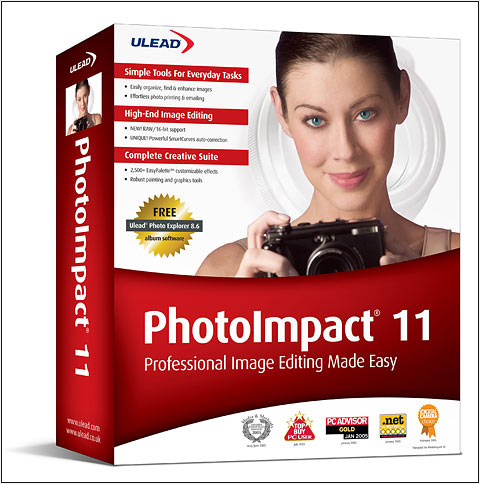
Ulead PhotoImpact 11


Ulead PhotoImpact 11

(LINK DE DESCARGA DEL PROGRAMA AL FINAL DE ESTE ARTICULO)


La versión 11 de Ulead PhotoImpact conserva muchos de los puntos fuertes de sus predecesores. El usuario puede disfrutar de un mejor y atractivo interfaz (gracias a sus innovaciones) con diferentes opciones apuntadas a personas que se sitúan en la fotografía digital que requieren corregir una imagen, arrastrar o moverla y añadir efectos a su gusto a las imagenes con el menor sufrimiento posible. Tenemos que aceptar, que el transcurso de establecimiento fue un poco difícil de sostener, solicitando pasos separados para asimilar cada uno de los cuatro programas en el grupo. La utilidad general, tanto la ligereza como la permanencia de la aplicación, también tiene consecuencias.

Los expertos en fotografía digitales considerarán que PhotoImpact 11 ahora acepta archivos sin formato en la aplicación principal como también en los dos organizadores añadidos. También, los beneficiarios pueden almacenar imágenes para pantallas móviles en terminales como teléfonos, PDA y PlayStation Portátil. Para los creadores de películas, PhotoImpact 11 recogerá imágenes GIF y PNG apuras con conductos alfa. También el programa de diseño posee una gran suma de nuevas plantillas para realizar menús de DVD ajustados a nuestra medida.

El incorporado de exclusivas opciones de Ulead PhotoImpact 11 debe compensar a todas las personas que precisan utensilios y/o herramientas gráficas web consistentes y no les importa establecer los medios. Este estupendo programa de diseño es interesante porque es capaz de realizar cualquier cantidad de aplicaciones en infinidades de formato de imágenes y de videos siendo así uno de los mejores en el siglo XXI hasta el momento.


PhotoImpact es una solución de edición de imágenes todo en uno para realce de fotos, diseño gráfico y diseño web. Con una gran cantidad de herramientas al alcance de su mano, prácticamente no hay límite para las imágenes que puede crear para obtener imágenes de gran apariencia para los proyectos de su hogar, negocio o escuela. Las principales características del programa se enumeran a continuación:

Fotografía digital Ofrece técnicas profesionales para mejorar tus fotos. Las herramientas de imágenes digitales avanzadas, a la vez que divertidas y fáciles de usar de PhotoImpact, son todo lo que necesita para darle a sus fotos esa ventaja profesional.

Herramientas web integradas Le permiten crear visualmente páginas web completas que contienen reinversiones y botones interactivos, así como efectos de Javascript sin la molestia de la codificación. Dado que las páginas web se guardan en el formato de archivo OVNI basado en objetos, puede actualizar y editar el contenido de la página web en cualquier momento.


Las potentes herramientas de creación de imágenes gráficas le ofrecen una gran cantidad de funciones para la web y el diseño creativo. Funciones de productividad Le permiten trabajar con varios archivos de imagen simultáneamente para obtener la máxima velocidad y facilidad.

Álbum: 

Es una poderosa herramienta para la gestión de archivos multimedia. No solo puede organizar y catalogar sus archivos visualmente a través de miniaturas, sino que también puede crear su propia base de datos que puede editar y actualizar. Del mismo modo, el álbum  suministra una serie de excelentes herramientas provechosas para compartir tus imágenes en la Internet.

Animador GIF:

Ulead GIF Animator es una poderosa herramienta para crear animaciones de alto impacto para páginas web, presentaciones y títulos multimedia. La composición, edición y aplicación de efectos especiales se pueden hacer en GIF Animator. El programa también le da control total sobre la optimización y hace que las animaciones sean compactas y listas para la web, al tiempo que conserva una excelente calidad de imagen. Al producir el archivo de animación final, hay una variedad de formatos de archivo disponibles, incluyendo GIF animado, AVI de Windows, QuickTime, animación de Autodesk, secuencias de imágenes e incluso animación Flash.

Explorador de fotos:

Ulead Photo Explorer le ofrece todo lo que necesita para adquirir, administrar, mejorar y compartir rápidamente archivos de fotos digitales, audio y video. Es el compañero perfecto para cámaras digitales, cámaras web, cámaras de video DV y escáneres.

Ulead COOL 360:

Puede combinar una serie de fotos en escenas panorámicas de 360 ° o gran angular.
• Cree panorámicas fotográficas de 360 ° y gran angular en solo 3 pasos.
• La deformación, alineación y mezcla automatizadas brindan excelentes resultados rápidamente.
• Salida directa al correo electrónico, la Web, documentos de oficina, protectores de pantalla e impresoras.


les dejo el enlace de descarga para este especial programa de diseño grafico... solo tienes que quitar los espacios del enlace...


https://www.4shared.com/rar/idEZSVk_ca/Photoimpact_11__elvis__-_copia.html


ddavidd16: puedes dejar tu comentario :)