Mostrando entradas con la etiqueta profesional. Mostrar todas las entradas

viernes, 8 de febrero de 2019

Sorprendente Forma de Lanzar la Red + Video


Sorprendente Forma de Lanzar la Red


Observa el Siguiente Video:


Para ser efectivos a la hora de pescar, muchos serian capaz de pagar un alto precio tan solo para asegurarse de no regresar con las manos vacías después de una faena de pesca en el rio, lago o mar. Tanto los pescadores de la industria y comercio como aquellos que lo hacen artesanalmente para su propio sustento y también para los que lo hacen por habito o por deporte; todos tenemos el mismo sentir de no fallar a la hora de pescar.

La buena pesca tiene su dependencia en gran porcentaje del tipo de red que se selecciona y de los materiales que están fabricados; el proceso de hacer una buena selección no debe tomarse a la ligera ya que repercutirá en gran medida en el resultado final. Se debe tomar rigurosas medidas técnicas también según lo que tengamos en mente pescar, puede variar según el propósito, por eso recomendamos consultar a los especialistas en la materia antes de embarcarse en la aventura de una pesca formidable.

A continuación te daré unos pasos con sus respectivas imágenes para lanzar la red (atarraya) correctamente y no morir en el intento:

Tips 1.

Amarra la parte final de la soga de la red de pesca a tu brazo izquierdo. El 95% de las atarrayas tienen un mecatillo con una parte que se acomoda a tu mano; ajústalo la medida de tu brazo para que no se pierda el cebo en la tirada, o en el peor de los casos tendrás que buscar tu atarraya a fondo del agua.


Tips 2.

Recoge el mecatillo rodeando tu mano izquierda y dejando colgado haciendo aros (entre 20 y 30 cm.) dependiendo del tamaño de la red. (esto puede variar dependiendo del tamaño de la atarraya).


Tips 3.

Toma la “corona” de la atarraya y júntalo en tu mano izquierda encima del mecatillo enrrollado en tu mano. La “corona” de la red es la parte superior de la misma.


Tips 4.

Traslada una parte de la atarraya junto con el mecatillo enrollado en tu mano de forma circular, de esta manera une el principio de la atarraya también quedará recogida junto con el mecatillo en forma circular.


Tips 5.
Toma una parte del inferior de la atarraya y retenlo entre tus dientes. Puede parecer al paso más desagradable pero ayuda a dominar la postura y a la forma de asediar la atarraya.


Tips 6.
Con tu otra mano agarra la parte que queda colgando debajo tu boca y asi tomarás más control de la red.


Tips 7.
Toma firmemente la atarraya con tus dedos anular y meñique y domina la mitad de la red de pescar.


Tips 8.
Debes dar un giro de cadera hacia la parte posterior de tu cuerpo, y que tus pies se mantengan firmes hacia dónde quieres lanzar la atarraya. En el mismo instante que tu cuerpo llegue a la misma dirección de los pies sueltas toda la atarraya.


De esta manera finalizamos exitosamente de lanzar nuestra red de pescar.


Si este articulo te ha sido útil puedes dejar un comentario y/o compartir este post para que otros también tengan este conocimiento. Gracias.


jueves, 13 de diciembre de 2018

Como Maquillarse de Forma Profesional


Maquillarse de Forma Profesional

(Consejos Prácticos)


Quieres tener un maquillaje perfecto que coincida con el maquillaje estrella. La clave del éxito es cómo aplicarlo. Pero sobre todo, ¿cuáles son las preparaciones adecuadas para una piel hermosa? ¿Qué procedimientos se deben seguir para cada edad? En este artículo, Elena Vanshort, jefa del departamento de maquillaje de una reconocida empresa de belleza, responde a todas nuestras preguntas y le brinda los consejos más costosos y claros para mejorar la apariencia de su piel.

¿Cuál es la diferencia entre el maquillaje de la piel a los 20, 30, 40 y 50 años?


Lo que distingue el maquillaje de la piel a la edad de 20 años del maquillaje a la edad de 30, 40 o 50 años principalmente son los motivos de las mujeres de diferentes edades.

A la edad de 20 años, el ritmo de vida de una mujer joven suele ser rápido, ya que aún es una estudiante, lo que significa una dieta desequilibrada, entretenimiento nocturno con amigos... Por lo tanto, la piel está lejos de ser una piel saludable. El resultado son ampollas, halos negros y sin problemas de la piel.

A la edad de 30 años, la vida practica se torna ya con un rol de joven con más responsabilidad y carga, con o sin hijos, quiere todo de inmediato. Por lo tanto, necesitan un maquillaje natural suave que esté en línea con todas las aplicaciones de acción rápida a largo plazo.

A los 40 años, aparecen las primeras arrugas, por lo que el maquillaje de la piel a menudo se desarrolla para algo más ligero y más conveniente. A esta edad, las mujeres quieren enfatizar su feminidad y belleza, por lo que se enfocan en los labios y mantienen una tez clara.

A los 50 años o más, la dama aspira a una cosa: no quiere que su maquillaje muestre su edad, por lo que evita el maquillaje de "máscara". Las mujeres a esta edad deben estar bien cuidadas y cómodas para la piel al mismo tiempo, ya que pueden ocultar las imperfecciones de su piel sensible al tiempo y suavizar sus rasgos.

¿Cuáles son las preparaciones esenciales para una piel hermosa?


En primer lugar, los rasgos faciales deben suavizarse con una base uniforme que rellene las arrugas y aporte su cutis facial para aplicar la crema de base.

Después de eso, debe concentrarse en aclarar la piel con un limpiador de piel para obtener una piel fresca y flexible y otras preparaciones. 

Finalmente, aplique una crema de base o un polvo (libre o compacto) para estandarizar la piel, con un toque de cubierta según sea necesario.

¿Cuáles son los errores que las mujeres deben evitar al maquillarse?


Se deben tener en cuenta diferentes colores; la crema debe ser siempre la misma o más clara.

También debe prestar atención al grosor de las lociones aplicadas, no hay nada menos atractivo que el cutis después de aplicar grandes cantidades de crema o polvo de base. Mantén la luz suave y el toque natural siempre de señora.

¿Cuál es la forma correcta de aplicar maquillaje para ocultar manchas?


Para un maquillaje natural y suave, primero aplique la crema de base con un pincel (especialmente la aplicación de la crema de base).

Método de aplicación: Aplique una pequeña cantidad de crema base en el dorso de la mano y rellene un lado del cepillo con la preparación. Por lo tanto, mantiene el otro lado limpio, lo que ayuda a deshacerse del exceso de la loción aplicada, puede usarlo como borrador en la aplicación, debe realizar movimientos largos a lo largo de las cerdas del pincel, comenzando desde el centro de la cara hasta las extremidades. De este modo se beneficia de la suavidad del pincel, y la aplicación será más sofisticada.

¿Se repone el maquillaje de la piel?

Para ocultar imperfecciones menores, le recomendamos que coloque un poco de crema de base en el área y aplique en la cubierta.

Desventajas

Al nivel de las ojeras, no olvides poner un poco de ojeras ocultas en el área hueca y en la zona oscura del halo. Con la suave absorción del producto debajo del ojo, la piel se une, lo que lleva a la desaparición del aura.

Sobre todo, debes absorber el exceso de sebo o sudor con una servilleta de papel. Para que pueda volver a aplicar un poco de polvo en los lugares donde desee rejuvenecerlo o corregir sus defectos. Debe usar un cepillo grande, luego aplique un poco de luz facial en los huesos de las mejillas, las cejas y los labios, y luego aplique el lápiz labial nuevamente.


miércoles, 5 de diciembre de 2018

Tutorial - Manual de Uso Photoimpact 11 (Parte 4)


Tutorial - Manual de Uso Photoimpact 11 (Parte 2)


(LINK DE DESCARGA DEL PROGRAMA AL FINAL DE ESTE ARTICULO)


Personalizando el EasyPalette

Para modificar la EasyPalette para que se adapte a su forma de trabajar, haga clic en CustomizeEasyPalette. Esto abre el cuadro de diálogo Personalizar EasyPalette que incluye opciones para la visualización de miniaturas, así como la organización de categorías y objetos.

Modificación y adición de miniaturas de galerías.

Puede resultarle conveniente modificar su colección de herramientas personalizadas y efectos especiales directamente en el EasyPalette. Al hacer clic en los menús de miniaturas, puede elegir modificar los efectos de miniaturas y agregar nuevos efectos, incluidos los efectos de complemento de Adobe Photoshop y los rellenos de imágenes. También puede agregar una variedad de comandos para el ajuste y la conversión de la imagen seleccionando AddCommand Thumbnails.

Para cambiar y agregar un ajuste preestablecido de miniatura de Galería:

1. Seleccione una miniatura de galería.
2. Haga clic en los comandos del menú de miniaturas o haga clic con el botón derecho en una miniatura, luego seleccione Modificar propiedades y Aplicar. Aparece el cuadro de diálogo para ese efecto.
3. Modifica la configuración de tu miniatura.
Consejo: haga clic en Agregar en el cuadro de diálogo para almacenar una miniatura modificada en el EasyPalette para uso futuro. Esto agrega una nueva página sin reemplazar una existente.
4. Haga clic en Aceptar para aplicar la configuración a la imagen activa.
Nota: para actualizar un efecto de miniatura en particular sin agregar una nueva miniatura a la EasyPalette, seleccione Propiedades en los comandos del menú Miniatura. Esto solo funciona para miniaturas de efectos especiales.


Uso de variaciones en las galerías de EasyPalette

Algunos efectos en la Galería EasyPalette se pueden ajustar usando el comando Variaciones.

Para ajustar efectos usando Variaciones:

1. Seleccione una miniatura de galería.

2. Haga clic en los comandos del menú Miniatura y seleccione Variaciones. También puede hacer clic con el botón derecho en la miniatura y luego seleccionar Variaciones.

3. Se abre el cuadro de diálogo Variaciones: (Efecto). Se visualizarán varias miniaturas que muestran el filtro aplicado a la imagen u objeto en diversos grados.

4. Haga doble clic en la miniatura o seleccione la miniatura y luego haga clic en Aceptar para aplicar el efecto.

Nota: Después de aplicar el efecto, cuando regrese al cuadro de diálogo Variaciones del mismo efecto, las miniaturas disponibles tendrán distintos grados de antes. Puede continuar eligiendo las miniaturas hasta que logre el efecto deseado.

Lo esencial

Esta sección le permite comenzar con los conceptos básicos del uso de PhotoImpact. Aquí aprenderá a crear, modificar y guardar imágenes, así como a adquirirlas en dispositivos de imágenes o en Internet. Aparte de esto, también aprenderá cómo imprimir imágenes en diferentes formas o diseños y cómo recuperarse de cometer errores mientras trabaja en sus documentos.


Creando nuevas imágenes

PhotoImpact le ofrece una amplia gama de opciones al crear una nueva imagen de crestado. Estas opciones le permiten personalizar la apariencia de su imagen, incluido el fondo, y configurarla para el menú de DVD, la Web o la edición de imagen normal. Para obtener más información sobre cómo crear una nueva página web, consulte "Creación de una nueva página web".

Para crear tu propia imagen desde cero:

1. Seleccione Archivo: Nuevo - Nueva imagen [Ctrl + N].

2. Haga clic en el tipo de datos deseado que define el formato de imagen que se usará para la nueva imagen.

3. Selecciona una de las opciones de Canvas:

• Blanco Establece la imagen base en color blanco liso.
• Color personalizado Establece la imagen base para que sea un color sólido de su elección.
• Color de fondo Establece la imagen base con el color de fondo asignado en la Caja de herramientas. Por defecto, el color de fondo de un documento es blanco.
• Transparente Oculta la imagen base y muestra la cuadrícula de fondo predeterminada.

4. Establezca las dimensiones de la imagen en el conjunto de opciones de Tamaño de imagen.

• Ofertas estándar comúnmente utilizadas en pantallas y tamaños de papel.
• Imagen activa Abre una nueva imagen con el mismo tamaño que la imagen activa actualmente en el área de trabajo.
• Igual que la imagen en el portapapeles Abre una nueva imagen con el mismo tamaño exacto que la imagen en el portapapeles.
• Definido por el usuario Le permite personalizar el tamaño. Una vez que especifique un tamaño, puede hacer clic en Invertir para cambiar el ancho y el alto, o hacer clic en Definido por el usuario para agregar las dimensiones como un ajuste preestablecido para un fácil acceso.

Cargando parcialmente las imágenes

Trabajar con imágenes grandes puede ser una tarea tediosa, especialmente mientras se espera que la pantalla se vuelva a dibujar cada vez que se realiza una acción en ella. La carga parcial puede ayudar a acelerar el proceso de edición mostrando solo el área que desea modificar en lugar de cargar la imagen completa.

Notas:
• La carga parcial se puede aplicar a casi todos los formatos de archivo legibles por PhotoImpactexcept * .UFO archivos o archivos con un área de selección guardada.
• Las imágenes RGB de 48 bits y en escala de grises de 16 bits no admiten la carga parcial.

Para abrir parcialmente un archivo:

1. Seleccione Archivo: Abrir [Ctrl + O]. Seleccione Partialload y luego haga clic en los archivos para abrir. (Seleccione los archivos con [Shift] para seleccionar un rango de archivos o [Ctrl] para seleccionar al azar varios archivos.

2. Haga clic en Abrir. La imagen se divide en cuadrículas. La cuadrícula de selección divide la imagen en partes iguales. Introduzca valores para el número de columnas y filas de la cuadrícula.

Nota: para seleccionar un área personalizada para cargar, desactive Grid. Haga clic en la imagen y arrastre las asas del marco para seleccionar un área de la imagen.


3. Haga clic en Aceptar. El área seleccionada se abre en el espacio de trabajo.

Nota: Una vez que haya terminado de editar, guarde la imagen como de costumbre. Si cambia el tipo de datos o las dimensiones del área parcialmente cargada, debe guardarla como una nueva imagen.

Apertura de archivos CMYK

Con PhotoImpact, puede abrir un archivo CMYK de dos maneras: abra la imagen como cuatro imágenes en escala de grises separadas, cada una representando un canal de color (cian, magenta, amarillo y negro), o deje que PhotoImpact lo convierta automáticamente al modo RGB de 24 bits. Puede editar la imagen y revertirla a CMYK antes de guardarla y cerrarla.

Al abrir un archivo CMYK, PhotoImpact le pedirá que elija la imagen que se abrirá. Si decide abrirlo combinando todos los canales de color, se le pedirá que especifique el perfil de separación y el método de intento de intento.

Para una manera más conveniente de configurar cómo abrir imágenes CMYK, vaya a Archivo: Preferencias - General. En Abrir y guardar, haga clic en Configuración CMYK y especifique si los canales de color se combinarán o separarán. Seleccione Preguntar al abrir si desea que aparezca el cuadro de diálogo cada vez.


les dejo el enlace de descarga para este especial programa de diseño grafico... solo tienes que quitar los espacios del enlace...


https://www.4shared.com/rar/idEZSVk_ca/Photoimpact_11__elvis__-_copia.html


ddavidd16: puedes dejar tu comentario :)

sábado, 1 de diciembre de 2018

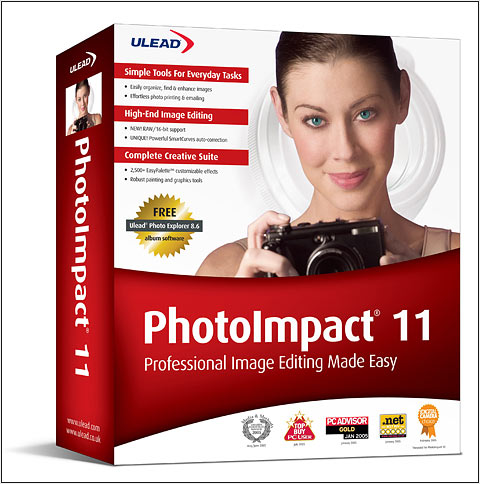
Ulead PhotoImpact 11


Ulead PhotoImpact 11

(LINK DE DESCARGA DEL PROGRAMA AL FINAL DE ESTE ARTICULO)


La versión 11 de Ulead PhotoImpact conserva muchos de los puntos fuertes de sus predecesores. El usuario puede disfrutar de un mejor y atractivo interfaz (gracias a sus innovaciones) con diferentes opciones apuntadas a personas que se sitúan en la fotografía digital que requieren corregir una imagen, arrastrar o moverla y añadir efectos a su gusto a las imagenes con el menor sufrimiento posible. Tenemos que aceptar, que el transcurso de establecimiento fue un poco difícil de sostener, solicitando pasos separados para asimilar cada uno de los cuatro programas en el grupo. La utilidad general, tanto la ligereza como la permanencia de la aplicación, también tiene consecuencias.

Los expertos en fotografía digitales considerarán que PhotoImpact 11 ahora acepta archivos sin formato en la aplicación principal como también en los dos organizadores añadidos. También, los beneficiarios pueden almacenar imágenes para pantallas móviles en terminales como teléfonos, PDA y PlayStation Portátil. Para los creadores de películas, PhotoImpact 11 recogerá imágenes GIF y PNG apuras con conductos alfa. También el programa de diseño posee una gran suma de nuevas plantillas para realizar menús de DVD ajustados a nuestra medida.

El incorporado de exclusivas opciones de Ulead PhotoImpact 11 debe compensar a todas las personas que precisan utensilios y/o herramientas gráficas web consistentes y no les importa establecer los medios. Este estupendo programa de diseño es interesante porque es capaz de realizar cualquier cantidad de aplicaciones en infinidades de formato de imágenes y de videos siendo así uno de los mejores en el siglo XXI hasta el momento.


PhotoImpact es una solución de edición de imágenes todo en uno para realce de fotos, diseño gráfico y diseño web. Con una gran cantidad de herramientas al alcance de su mano, prácticamente no hay límite para las imágenes que puede crear para obtener imágenes de gran apariencia para los proyectos de su hogar, negocio o escuela. Las principales características del programa se enumeran a continuación:

Fotografía digital Ofrece técnicas profesionales para mejorar tus fotos. Las herramientas de imágenes digitales avanzadas, a la vez que divertidas y fáciles de usar de PhotoImpact, son todo lo que necesita para darle a sus fotos esa ventaja profesional.

Herramientas web integradas Le permiten crear visualmente páginas web completas que contienen reinversiones y botones interactivos, así como efectos de Javascript sin la molestia de la codificación. Dado que las páginas web se guardan en el formato de archivo OVNI basado en objetos, puede actualizar y editar el contenido de la página web en cualquier momento.


Las potentes herramientas de creación de imágenes gráficas le ofrecen una gran cantidad de funciones para la web y el diseño creativo. Funciones de productividad Le permiten trabajar con varios archivos de imagen simultáneamente para obtener la máxima velocidad y facilidad.

Álbum: 

Es una poderosa herramienta para la gestión de archivos multimedia. No solo puede organizar y catalogar sus archivos visualmente a través de miniaturas, sino que también puede crear su propia base de datos que puede editar y actualizar. Del mismo modo, el álbum  suministra una serie de excelentes herramientas provechosas para compartir tus imágenes en la Internet.

Animador GIF:

Ulead GIF Animator es una poderosa herramienta para crear animaciones de alto impacto para páginas web, presentaciones y títulos multimedia. La composición, edición y aplicación de efectos especiales se pueden hacer en GIF Animator. El programa también le da control total sobre la optimización y hace que las animaciones sean compactas y listas para la web, al tiempo que conserva una excelente calidad de imagen. Al producir el archivo de animación final, hay una variedad de formatos de archivo disponibles, incluyendo GIF animado, AVI de Windows, QuickTime, animación de Autodesk, secuencias de imágenes e incluso animación Flash.

Explorador de fotos:

Ulead Photo Explorer le ofrece todo lo que necesita para adquirir, administrar, mejorar y compartir rápidamente archivos de fotos digitales, audio y video. Es el compañero perfecto para cámaras digitales, cámaras web, cámaras de video DV y escáneres.

Ulead COOL 360:

Puede combinar una serie de fotos en escenas panorámicas de 360 ° o gran angular.
• Cree panorámicas fotográficas de 360 ° y gran angular en solo 3 pasos.
• La deformación, alineación y mezcla automatizadas brindan excelentes resultados rápidamente.
• Salida directa al correo electrónico, la Web, documentos de oficina, protectores de pantalla e impresoras.


les dejo el enlace de descarga para este especial programa de diseño grafico... solo tienes que quitar los espacios del enlace...


https://www.4shared.com/rar/idEZSVk_ca/Photoimpact_11__elvis__-_copia.html


ddavidd16: puedes dejar tu comentario :)