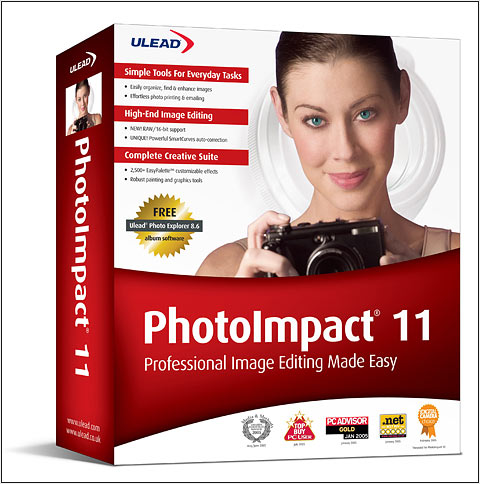
Tutorial - Manual de Uso Photoimpact 11 (Parte 2)
(LINK DE DESCARGA DEL PROGRAMA AL FINAL DE ESTE ARTICULO)


Usando el cuadro de diálogo Personalizar
Al seleccionar Mi área de trabajo: Personalizar abre el cuadro de diálogo Personalizar para las opciones en su interfaz preferida de PhotoImpact.
• La pestaña Perfiles le permite guardar, importar, exportar y administrar los perfiles de usuario para PhotoImpact. Guarde sus perfiles para usarlos más tarde, o importe / exporte perfiles para hacer copias de seguridad o compartir.
• La pestaña Barras de herramientas le permite mostrar u ocultar las barras de herramientas existentes y crear otras nuevas para las herramientas de uso frecuente.
• La pestaña Comandos tiene categorías y listas de comandos / tareas disponibles en PhotoImpact. Puede seleccionar un icono de comando y arrastrarlo directamente a un menú o barra de herramientas, o arrastrar un icono no deseado desde una barra de herramientas a cualquier lugar dentro del cuadro de diálogo.
• La pestaña Caja de herramientas le permite arrastrar una herramienta para agregarla a una barra de herramientas existente, o arrastrar desde una barra de herramientas y soltar en cualquier parte del cuadro de diálogo para eliminarla.
• La pestaña EasyPalette le permite establecer el orden de las galerías y bibliotecas que puede mostrar u ocultar en EasyPalette.
• La pestaña Opciones le brinda otras opciones para usar botones grandes y la función de información sobre herramientas.
Después de ajustar la interfaz de PhotoImpact a sus propias preferencias, puede guardar su perfil en la pestaña Perfiles. Esto agrega su perfil a las opciones de modo en el menú Mi área de trabajo.
Acerca de los cuadros de diálogo de PhotoImpact
La mayoría de los cuadros de diálogo en PhotoImpact que se pueden usar para ajustar o mejorar las imágenes proporcionan ajustes preestablecidos rápidos que se aplican directamente a sus imágenes. Estos cuadros de diálogo también contienen ventanas de Vista dividida y Vista dual que proporcionan una manera fácil de comparar la imagen original con la imagen posterior.
Usando muestras rápidas
La mayoría de los comandos Ajustar, Foto y Efecto utilizan cuadros de diálogo que contienen muestras rápidas. Las muestras rápidas son ajustes preestablecidos representados por miniaturas visuales que puede aplicar directamente a su imagen. Para aplicar una muestra rápida a su imagen, haga clic en la miniatura que muestra el resultado que desea.
Las muestras rápidas en algunos cuadros de diálogo como Brillo y Contraste y Balance de color aplican los cambios acumulativos a su imagen. Cada vez que hace clic en una miniatura, el ajuste preestablecido respectivo se agrega al estado actual de la imagen.
Nota: En este tipo de cuadro de diálogo, la miniatura central representa el estado actual de la imagen y las miniaturas circundantes representan los diferentes ajustes preestablecidos. Al hacer clic en un ajuste preestablecido, se aplica a la miniatura central. También puede ajustar manualmente la configuración en el cuadro de diálogo.

Los efectos de corrección, como Desenfoque y Perfilado en el menú Foto, proporcionan dos niveles de cuadros de diálogo: un cuadro de diálogo de muestras rápidas y un cuadro de diálogo personalizado.
Los ajustes preestablecidos en el cuadro de diálogo de muestras rápidas aplican solo un resultado. Cada vez que hace clic en una miniatura, el ajuste preestablecido seleccionado se aplica al estado original de su imagen. Si desea definir la configuración del efecto, haga clic en Opciones para abrir el cuadro de diálogo personalizado donde puede modificar la configuración.

Consejo: para ocultar el cuadro de diálogo de muestras rápidas, desactive Mostrar muestras rápidas en la categoría PhotoImpact del cuadro de diálogo Preferencias. Esto permitirá que el cuadro de diálogo personalizado se abra directamente.
Vista dividida y vista dual
La mayoría de los cuadros de diálogo de ajuste de imagen y efectos proporcionan dos tipos de ventanas de vista previa: Vista dividida y Vista dual. Los cuadros de diálogo de vista previa de las funciones en el menú Foto son redimensionables y pueden maximizarse, dependiendo de su preferencia de visualización.
• Vista dividida muestra una pantalla superpuesta con la barra divisora que divide su imagen en sus versiones original y modificada. Haga clic en Cambiar dirección de división para cambiar la forma en que se dividirá la imagen de vista previa (horizontal o vertical), luego arrastre la Barra de división según corresponda, dependiendo de si desea obtener más imagen de la imagen original o más después de que se haya aplicado el efecto. La barra divisora se puede mover completamente hacia la derecha o hacia la izquierda.
• La vista doble le permite ver una vista completa de las versiones original y modificada de su imagen mostrándolas en ventanas de vista previa separadas.

Consejos:
• Puede agregar ajustes personalizados o configuraciones de efectos al acceso fácil de EasyPalette en el futuro. Haga clic en Agregar este efecto a EasyPalette en el cuadro de diálogo para realizar esta función.
• Para obtener una vista previa del efecto en el documento de imagen en el área de trabajo, haga clic en Vista previa del resultado en el cuadro de diálogo.
• Para aplicar el efecto solo a una parte específica de su imagen, use una de las herramientas de selección para resaltar el área que desea mejorar antes de aplicar un comando.
les dejo el enlace de descarga para este especial programa de diseño grafico... solo tienes que quitar los espacios del enlace...
https://www.4shared.com/rar/idEZSVk_ca/Photoimpact_11__elvis__-_copia.html
ddavidd16: puedes dejar tu comentario :)
https://www.4shared.com/rar/idEZSVk_ca/Photoimpact_11__elvis__-_copia.html
ddavidd16: puedes dejar tu comentario :)